動画制作で修正が何度も発生する原因の一つは、文章だけで完成イメージを共有しようとすることです。「冒頭で会社のロゴを出す」と書いても、ロゴの大きさや出し方の想像は人によって違います。
この記事では、会社紹介動画や採用動画、広告動画を外注するときに役立つ動画制作の絵コンテの作り方を解説します。混同しやすいシーンとカットの違い、シーン・カット・テロップ・尺の4要素、台本からラフを起こす手順、承認前のチェックポイントまで、発注担当者がレビューにそのまま使える形でまとめました。
先にポイントを挙げると、絵コンテで大切なのは絵の上手さより「4要素が漏れなく書かれていること」です。ここを押さえておけば、撮影や編集に入ってからの手戻りを抑えやすくなります。
この記事でわかること
- 絵コンテが修正を減らす理由 — 言葉と映像のギャップを埋める
- シーンとカットの違い — 絵コンテはどちらの単位で描くか
- 絵コンテに書く4要素 — シーン・カット・テロップ・尺
- 絵コンテの作り方の手順 — 台本からラフ、全体調整まで
- テンプレートとツールの選び方 — 絵が苦手でも作れる方法
- 絵コンテのレビューポイント — 承認前の3チェック
絵コンテとは何か、なぜ修正が減るのか
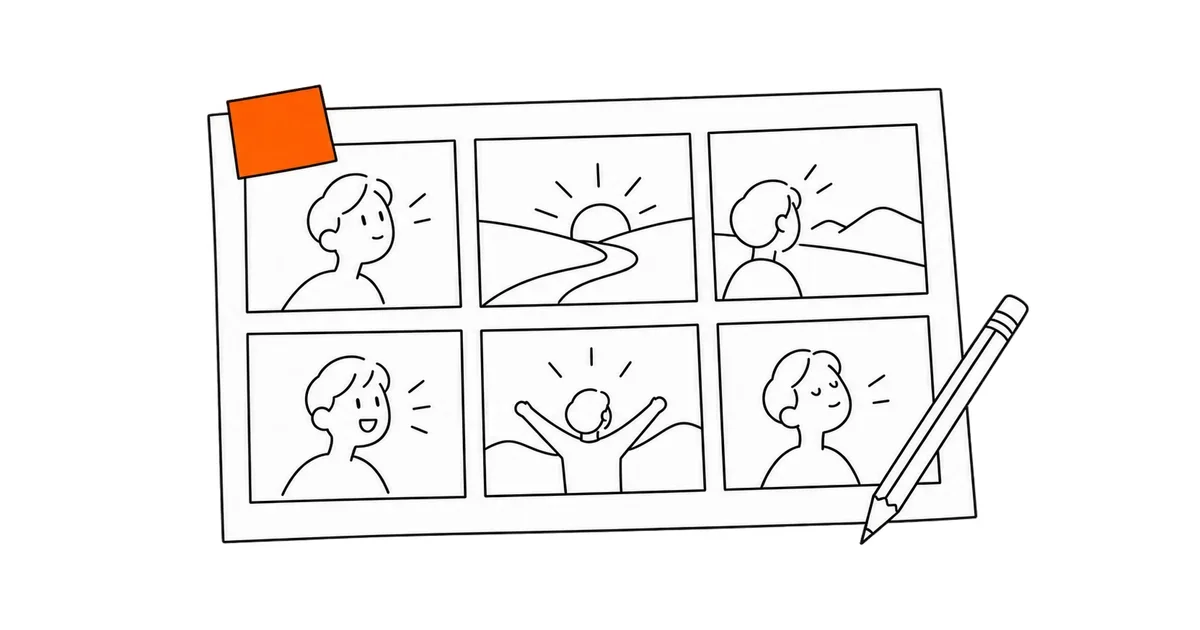
絵コンテは、動画を構成する各カットの映像・音声・セリフ・テロップ・尺を、イラストと文字で時系列にまとめた指示書です(Crexの絵コンテ解説)。絵コンテは「完成形のシミュレーション」と言い換えられます。撮影前に完成イメージを並べて見られるので、関係者の認識ズレを早い段階で見つけられます。
修正が増えやすいのは、撮影や編集が終わってから「イメージと違う」と気づくケースです。撮り直しや再編集が必要になれば、費用も日数も膨らみます。絵コンテの段階であれば、直すのは紙やデータ上の1コマだけで済むでしょう。修正の往復が1回減れば、確認と再編集にかかる日数もその分省けます。
絵コンテのシーンとカットの違い
シーンは、同じ場所・同じ時間の中で続く一つの場面のまとまりです。カットは、映像が切り替わるまでの一続きの映像で、動画を組み立てるいちばん小さな単位です。1つのシーンは、ふつう複数のカットでできています。
会社紹介動画の「会議室での打ち合わせ」のシーンを例にすると、分け方は次の表のとおりです。
| 単位 | 例 | 決めること |
|---|---|---|
| シーン | 会議室で社員が打ち合わせをしている場面 | 撮影場所、時間帯、登場する人、この場面で伝えること |
| カット1 | 会議室全体を引きで見せる | 画面の広さ、カメラの位置、秒数 |
| カット2 | 発言している社員の胸から上を映す | 誰を映すか、セリフやナレーション |
| カット3 | 資料を指さす手元を寄りで映す | 見せたい物、テロップの位置 |
シーンをどのカットに分け、どの順番で見せるかを決める作業を「カット割り」と呼びます。同じシーンでも、カット割りが変わると見る人の印象は変わります。
絵コンテはカット単位で描く
絵コンテは、カットを1コマとして描き、シーンはその上の区切りとしてまとめるのが基本です。画面の構図、テロップ、尺はカットごとに変わるため、シーン単位でまとめて描くと、撮影や編集で決めることが抜けやすくなります。
実際の書き方としては、カットごとに「シーン番号とカット番号」を振っておくと便利です。「シーン2のカット3」のように場所を特定できるので、レビューの指示が具体的になります。台本の段階でシーンを区切り、絵コンテの段階でそれぞれのシーンをカットに分ける、という順番で考えると整理しやすいでしょう。
動画の絵コンテに書く4要素
シーン(撮影場所と状況)
「オフィスで作業中の様子」「会議室での対談」など、撮影場所と状況をシーンごとに区切って書きます。シーンの見出しの下に、そのシーンを構成するカットを並べていく形です。
カット(画面構成)
各シーンの中のカット、つまり画面構成を描きます。「人物のバストアップ」「手元のアップ」「部屋全体のワイドショット」などを指定しておくと、撮影現場での判断が速くなります。
テロップ(画面に出す文字)
画面に表示する文字を、配置する位置と一緒に書き込みます。フォントサイズと位置で印象が大きく変わるため、絵コンテの段階で具体的にしておきたい項目です。ナレーションやBGMの指定がある場合は、テロップと並べて音声欄に書いておくと編集時の迷いが減ります。
尺(各カットの秒数)
各カットの秒数を「3秒」「5秒」のように書きます。最後に合計し、想定している動画の長さに収まるかを確認してください。
絵コンテの作り方 5つの手順
絵コンテは、いきなり絵から描き始めないほうが進めやすくなります。Canvaの解説でも、企画理解からカット割り、ラフ案、テキスト補足、全体調整という順番が示されています(Canvaの絵コンテ作成ガイド)。ここでは発注側の目線で、次の5つの手順に整理しました。
1. 目的と視聴者、公開先を確認する
「誰に見せて、見た後に何をしてほしいか」を一文で書きます。採用説明会で流すのか、Webサイトに埋め込むのか、SNS広告に使うのかによって、尺や縦横比、冒頭の作り方が変わるからです。
2. 台本(ナレーションとセリフ)を先に書く
話す内容を先に固めると、カットの数や秒数が決めやすくなります。絵を先に描くと、セリフが収まらずに描き直す場面が出てきがちです。台本の書き方は企業動画の台本の書き方で解説しています。
3. カット割りを時系列で決める
台本を区切り、どの言葉をどの映像で見せるかを割り当てます。時系列に並べておくと、関係者が改善点を指摘しやすくなります。
4. ラフを描く
棒人間や四角い枠、矢印だけで構いません。撮影予定の場所の写真や、参考にしたい動画のスクリーンショットを貼る方法も伝わりやすいやり方です。
5. テロップと尺を書き込み、全体を通して見る
4要素がそろったら、最初から最後まで順番に見て、流れと合計尺を確認します。ここで違和感があれば、撮影前に直せます。
絵コンテのテンプレートとツールの選び方
絵コンテに業界共通のフォーマットはありません。制作会社が独自のテンプレートを持っていることが多いので、まずはそれを使わせてもらうのが近道です。自社で下書きを作る場合は、次のような選択肢があります。
- 表計算ソフト(Excel、Googleスプレッドシート) — 1行を1カットにして、画像・テロップ・尺の列を作る方法です。尺の合計を自動計算できる点が便利です
- スライド(PowerPoint、Googleスライド) — 1枚を1シーンにすると、そのまま社内の説明資料に使えます
- デザインツール(Canva、Figma) — Canvaには無料で編集できる絵コンテのテンプレートが用意されています(Canva 絵コンテテンプレート)
- 絵コンテ専用ツール(Storyboarderなど) — カット数が多い動画や、アニメーションを含む動画に向いています
どのツールを使う場合も、カット番号を振っておくことをおすすめします。レビュー時に「カット7のテロップを短く」と具体的に指示できます。
絵コンテのレビューポイント 承認前の3チェック
視聴者が迷わず理解できる流れか
絵コンテを順番に見て、視聴者が混乱せずに理解できるかを確認します。説明が抜けている箇所や、同じ話を繰り返している箇所がないかを見てください。
冒頭の数秒で視聴者を引き込めるか
最初の数秒で、続きを見たいと思わせる要素があるかを確かめます。強いキャッチコピーか印象的な映像のどちらかを置くのが基本です。
最後に促す行動が1つに絞られているか
動画の終わりで何をしてほしいかを明確にします。資料請求、応募、問い合わせなど複数の行動を並べると視聴者が迷うため、1つに絞りましょう。
レビューを1回で終わらせる進め方
チェック項目のほかに、レビューの進め方でも修正回数は変わります。決裁者にも絵コンテの段階で見てもらい、社内の意見はまとめて1回で制作会社に返すのが効率的です。あわせて、どこまでが修正でどこからが追加作業になるかを工程ごとに確認しておくと、後からの行き違いを防げます。
よくある質問
Q1. 絵コンテのシーンとカットはどう違いますか?
シーンは同じ場所・同じ時間で続く一つの場面のまとまりで、カットは映像が切り替わるまでの一続きの映像です。1つのシーンは複数のカットでできていて、絵コンテではカットを1コマとして描きます。
Q2. カット割りとは何ですか?
シーンをどのカットに分け、どの順番で見せるかを決めることです。絵コンテの作り方の手順では、台本を区切って言葉と映像を割り当てる段階にあたります。
Q3. 絵コンテは誰が作りますか?
通常は制作会社のディレクターが作成します。クライアント側はレビューと修正依頼を担当する進め方が一般的です。
Q4. 絵コンテのフォーマットは決まっていますか?
業界標準のフォーマットはありません。制作会社がテンプレートを持っていることが多く、Excel、Figma、Canva、Storyboarderなどがよく使われています。
Q5. 絵コンテ承認後の修正は可能ですか?
可能ですが、撮影後の修正は費用が大きく増える傾向にあります。絵コンテの段階で内容を固めておくほうが、結果として予算と納期を守りやすくなります。
Q6. 絵が苦手でも絵コンテは作れますか?
作れます。棒人間や図形、撮影場所の写真、参考動画の画面写真でも、4要素がそろっていればイメージは伝わります。大切なのは絵の完成度ではなく、どのカットで何を見せるかが明確になっていることです。
まとめ
主要ポイント
- 絵コンテは完成形のシミュレーション — 認識ズレを撮影前に解消する
- カット単位で描く — シーンは場面のまとまり、カットは映像の最小単位
- 4要素で描く — シーン・カット・テロップ・尺
- 台本から先に作る — 目的、台本、カット割り、ラフ、全体確認の順
- 3チェックで承認する — 流れ・冒頭・最後の行動
次のステップ
- 制作会社に絵コンテのテンプレートと作成範囲を確認する
- 社内の決裁者を含めて絵コンテをレビューする
- 修正は絵コンテの段階でまとめて伝える
関連記事
- 動画制作の納期を短縮する3つのポイント — 修正ルールの決め方と工程の重ね方
- 動画制作の見積もりの読み方 — 何にいくらかかるのか — 企画費や修正回数の上限の見方
- インタビュー動画を依頼する前に決める7つのこと — 制作会社との認識ズレを防ぐ準備リスト
- 企業動画の台本の書き方 — 耳で聞いて分かる原稿の作り方 — 絵コンテの前に固める言葉の部分
- 動画の修正指示の出し方 — 1回で伝わるフィードバックの書き方 — カット番号を使った修正指示
関連サービス
- Glis インタビュー動画制作 — 絵コンテから撮影・編集まで一貫対応
参考ソース
- 絵コンテの作り方とテンプレートの解説(Crex) — 絵コンテの定義と構成要素
- 絵コンテ作成ガイド(Canva) — 企画理解からカット割り、ラフ、全体調整までの流れ
- 絵コンテテンプレート(Canva) — 無料で編集できるテンプレート